
项目介绍
CC Switch 是一项Agent 插件,核心内容是跨平台桌面配置管理器,用一个界面切换 Claude Code、Codex、Gemini CLI 等工具的提供商、MCP、Prompts 与 Skills。它把切换模型提供商、管理 MCP 配置放在同一个公开项目里,安装前可以先看清目录、命令和限制,再决定是否接入自己的 Agent 工作流。
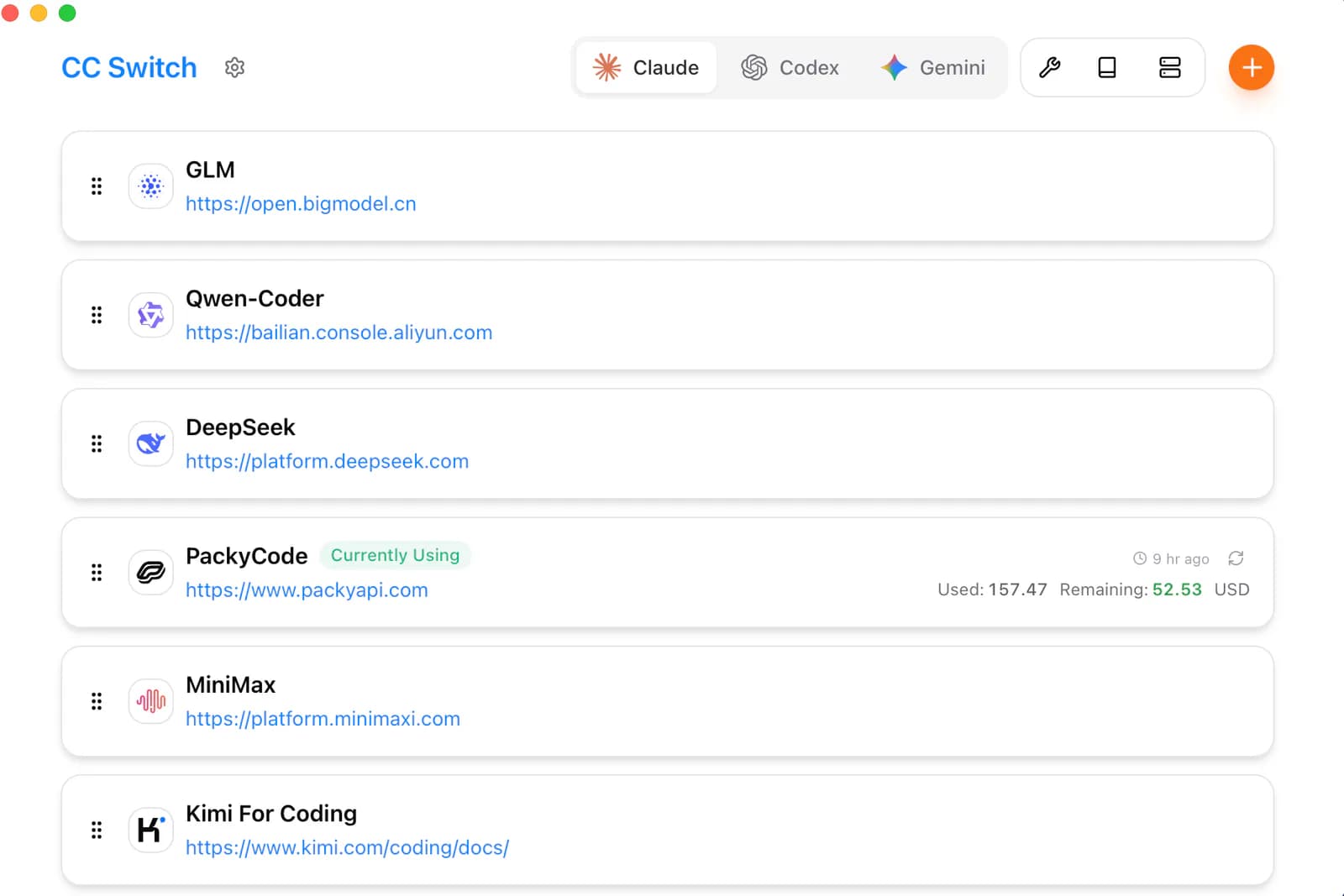
核心功能
切换模型提供商
仓库 README 或组件说明记录了切换模型提供商的用途。实际启用前应继续查看原文,确认当前版本的行为和依赖。
管理 MCP 配置
仓库 README 或组件说明记录了管理 MCP 配置的用途。实际启用前应继续查看原文,确认当前版本的行为和依赖。
同步 Prompts 与 Skills
仓库 README 或组件说明记录了同步 Prompts 与 Skills的用途。实际启用前应继续查看原文,确认当前版本的行为和依赖。
管理会话与配置
仓库 README 或组件说明记录了管理会话与配置的用途。实际启用前应继续查看原文,确认当前版本的行为和依赖。
安装与使用
按照公开 GitHub 说明配置 CC Switch,首次接入时保持较小权限范围,再用低风险任务验证,确认正常后再投入日常使用。
让 AI Agent 帮你安装
把这段话发送给 Codex、Claude Code 或其他可以操作本地环境的 AI Agent。
请帮我安装并配置CC Switch。
项目地址:https://github.com/farion1231/cc-switch

请先阅读仓库 README 和许可证,确认当前宿主、依赖、目标目录与所需权限。严格采用仓库记录的方法,不要把凭据写进文件或日志;如果支持只读或最小权限模式,优先从该模式开始。完成后运行一个小型验证,并告诉我实际修改、执行命令、配置位置和验证结果。遇到覆盖文件或扩大权限的操作时先停下说明。- macOS 可使用 Homebrew,Windows 与 Linux 从 Releases 下载对应安装包
- 修改配置前备份现有 Agent 配置
brew install --cask cc-switch- 1确认依赖和使用范围
先读 README,确认目标宿主,并准备这些条件:macOS 可使用 Homebrew,Windows 与 Linux 从 Releases 下载对应安装包;修改配置前备份现有 Agent 配置。执行前检查目标目录和权限范围。
- 2按仓库方式完成配置
执行仓库给出的命令: brew install --cask cc-switch
- 3用小任务验证
重启或重新加载目标 Agent,确认已安装列表中出现 CC Switch,再运行仓库提供的最小示例。最小示例通过后,再用于重要项目。
重启或重新加载目标 Agent,确认已安装列表中出现 CC Switch,再运行仓库提供的最小示例。最小示例通过后,再用于重要项目。
- 集中管理工具能接触多个配置文件,需要谨慎保护凭据
- 不同宿主升级后,配置格式可能需要同步适配
使用场景
在多个 AI 编程工具间切换
当仓库记录的依赖和权限模型与当前环境相符时,可以把它用于在多个 AI 编程工具间切换。
集中维护 MCP 服务器
当仓库记录的依赖和权限模型与当前环境相符时,可以把它用于集中维护 MCP 服务器。
管理不同模型服务商配置
当仓库记录的依赖和权限模型与当前环境相符时,可以把它用于管理不同模型服务商配置。
使用评价
这次评价依据仓库 README、组件说明、许可证和维护元数据。比较值得肯定的是把分散在多个工具里的配置放到一个界面;覆盖主流桌面系统和多种 Agent。同时也要把限制说清楚,集中管理工具能接触多个配置文件,需要谨慎保护凭据;不同宿主升级后,配置格式可能需要同步适配。本次收录没有把资料核验写成本机实测。
值得一试的地方
- 把分散在多个工具里的配置放到一个界面
- 覆盖主流桌面系统和多种 Agent
使用前要知道
- 集中管理工具能接触多个配置文件,需要谨慎保护凭据
- 不同宿主升级后,配置格式可能需要同步适配
README
CC Switch
Overview
跨平台桌面配置管理器,用一个界面切换 Claude Code、Codex、Gemini CLI 等工具的提供商、MCP、Prompts 与 Skills。 跨平台桌面配置管理器,用一个界面切换 Claude Code、Codex、Gemini CLI 等工具的提供商、MCP、Prompts 与 Skills。
Getting started
- 按照公开 GitHub 说明配置 CC Switch,首次接入时保持较小权限范围,再用低风险任务验证,确认正常后再投入日常使用。
- 仓库把 CC Switch 定位为跨平台桌面配置管理器,用一个界面切换 Claude Code、Codex、Gemini CLI 等工具的提供商、MCP、Prompts 与 Skills。重点不在做一份泛泛的合集,而是把切换模型提供商、管理 MCP 配置、同步 Prompts 与 Skills、管理会话与配置这些能力整理成可以继续使用或核验的内容。
- 从公开 README 可以确认的要点包括Windows、macOS 与 Linux、管理多个 AI 编程工具、集中管理 MCP 与 Skills、提供桌面图形界面。这些信息来自仓库说明和目录,本次收录没有把文档描述写成已经在本机完成的实测结果。
- 重启或重新加载目标 Agent,确认已安装列表中出现 CC Switch,再运行仓库提供的最小示例。最小示例通过后,再用于重要项目。
Configuration
brew install --cask cc-switch