
项目介绍
awsdac MCP Server 把 AWS Labs 的 diagram-as-code 绘图器接到 AI 助手里。宿主根据描述准备 YAML,本地服务返回 PNG 或把图片保存到文件,适合讨论待设计的 AWS 架构。文档中的绘图流程无需 AWS 账户凭据,也不负责扫描账户或部署云资源。本页判断来自仓库资料与源码,未实测安装和功能。
核心功能
直接返回架构图
generateDiagram 接收 YAML,返回 base64 PNG 图像,适合在支持图像工具结果的宿主里查看。
保存到指定位置
generateDiagramToFile 将 PNG 写入新路径,便于放入设计文档;已有文件会报错。
先查格式再绘图
getDiagramAsCodeFormat 提供 YAML 指引,listDocumentation 与 getDocumentation 读取内嵌文档,帮助模型核对资源与连线写法。
安装与连接
先安装本地可执行文件,在宿主中配置真实路径,再用一张简单架构图检查连接、文件输出和图形内容。
让 AI Agent 帮你安装
把这段话发送给 Codex、Claude Code 或其他可以操作本地环境的 AI Agent。
请从 https://github.com/awslabs/diagram-as-code 安装 awsdac MCP Server。先读 README.md、doc/mcp-server.md、LICENSE、go.mod、CONTRIBUTING.md 和 cmd/awsdac-mcp-server/main.go。macOS 用 brew install awsdac,再用 which awsdac-mcp-server 找到真实绝对路径,在我选定的宿主中配置 stdio。Homebrew 不适用时,准备满足 Go 1.25.0 的工具链后使用文档中的 Go 安装命令。检查五个工具,读取格式指引,把简单 VPC 架构绘制到新的 PNG 路径,报告实际结果。遇到凭据、额外权限或覆盖文件先向我确认,同时说明宿主向模型发送的描述与图片,以及服务能够访问的本地路径。- 支持 stdio MCP 的宿主,文档示例为 Claude Desktop 与 Cline
- macOS Homebrew,或满足 Go 1.25.0 要求的源码构建环境
- 允许写入新 PNG,并下载官方定义和图标资源
{
  "mcpServers": {
    "awsdac-mcp-server": {
      "command": "/opt/homebrew/bin/awsdac-mcp-server",
      "args": [],
      "type": "stdio"
    }
  }
}- 1安装并找到可执行文件
macOS 执行 `brew install awsdac`,再执行 `which awsdac-mcp-server`。选择源码安装时,准备 go.mod 要求的 Go 工具链,再执行 `go install github.com/awslabs/diagram-as-code/cmd/awsdac-mcp-server@latest`。
- 2配置宿主连接
使用下方 stdio 配置,把 `/opt/homebrew/bin/awsdac-mcp-server` 替换成 which 返回的真实路径。macOS 的 Claude Desktop 配置文件为 `~/Library/Application Support/Claude/claude_desktop_config.json`;Cline 使用自身的 MCP 设置。保存后重启宿主。
- 3先读格式再生成图片
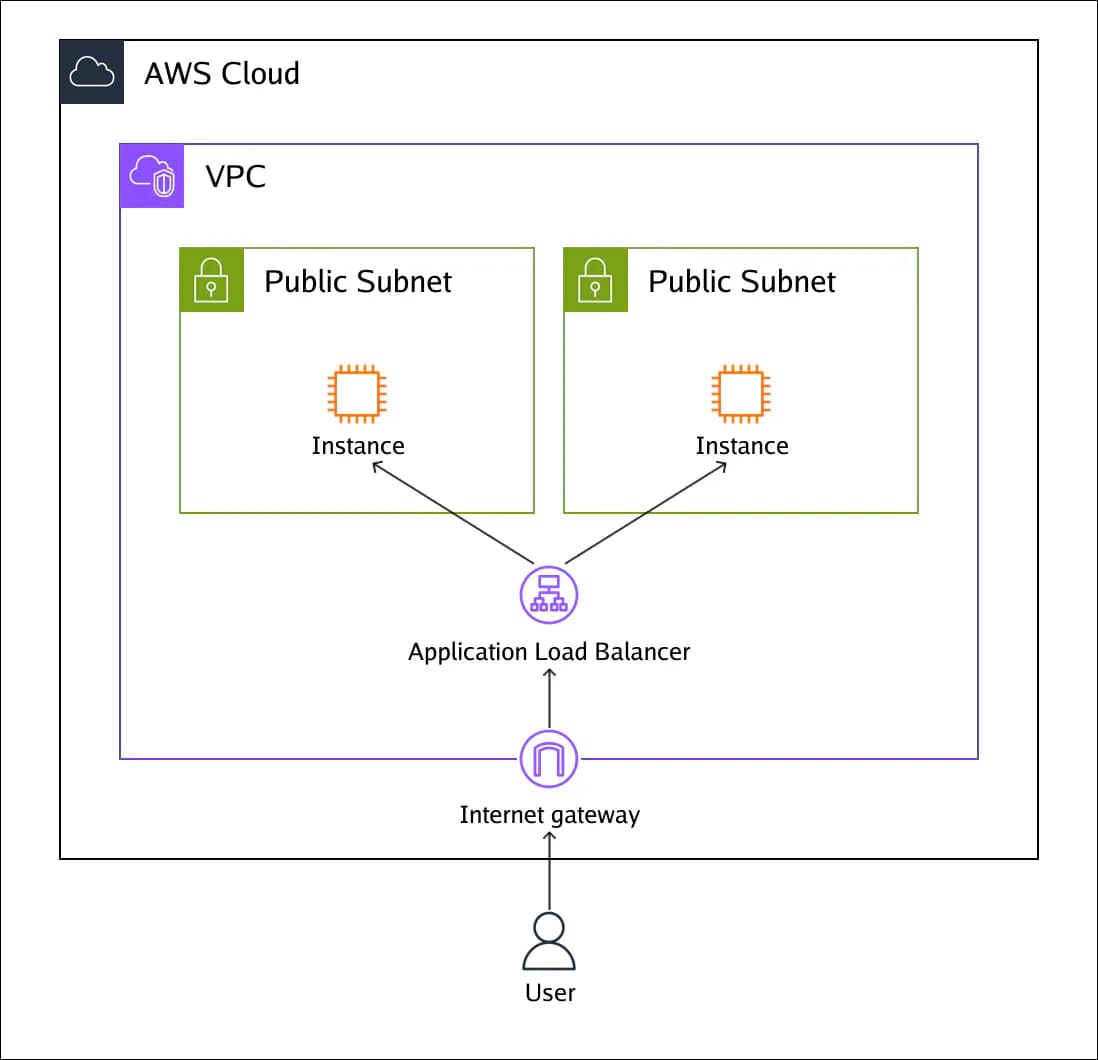
先调用 getDiagramAsCodeFormat,再请求绘制一个 VPC、两个公共子网、一个 ALB 与两台 EC2。检查生成的 YAML,使用 generateDiagram 查看图片,或让 generateDiagramToFile 写入已确认的新绝对路径。
- 4核对结果
确认宿主列出五个工具,打开返回或保存的 PNG,逐项核对子网归属与连接关系。失败时检查日志并报告原因,不把一次工具调用当作绘图成功。
确认宿主列出 generateDiagram、generateDiagramToFile、getDiagramAsCodeFormat、listDocumentation、getDocumentation。生成简单架构图,打开 PNG 并核对资源层级。这是安装后的验证方法,本轮未执行。
- 服务以本地 stdio 进程运行,继承启动用户的文件读写权限;源码没有限定输出只能位于工作区。
- generateDiagramToFile 可创建父目录并写入指定 PNG 路径,拒绝覆盖现有文件;先确认新文件的目标位置。
- 架构描述、YAML 和返回图像会进入 MCP 宿主的工具上下文;是否传给远程模型取决于宿主与账户设置。
- YAML 可以引用本地定义文件。服务写临时文件、PNG 与日志,默认日志位于系统临时目录;路径和错误信息可能进入日志。
- 渲染可从官方 GitHub 定义及 AWS 图标源下载资源,缓存通常位于 ~/.cache/awsdac;本地 stdio 不代表完全离线。
- 本轮只核验公开文档与源码,未实测安装或绘图。仅支持 MCP PNG 输出,图的准确性仍需人工检查。
- 仓库最新 Release 为 v0.24,协议握手版本仍写为 0.0.1;安装文档列三个工具,v0.24 源码实际注册五个。
- README 写 Go 1.21 以上,但 v0.24 和当前 go.mod 都要求 Go 1.25.0;源码安装按 go.mod 准备工具链。
- 未发现 SECURITY.md;CONTRIBUTING 指向 AWS 私密安全报告渠道。仓库未归档,最近 push 为 2026-11-04。
使用场景
讨论 AWS 方案
先生成负载均衡架构草图,与同事核对资源放置和连接关系。
维护技术文档配图
把 YAML 纳入版本管理,将人工检查后的 PNG 放入设计文档。
使用评价
README、MCP 实现、示例 YAML、许可证、Release 与提交记录说明了完整的本地绘图流程,输入也能逐项检查。内嵌文档工具方便查询语法。本轮没有验证成图质量与布局,生成的架构仍需人工审阅。
值得一试的地方
- YAML 输入可检查,仓库提供成套示例
- 同一本地服务支持返回图像与保存文件
使用前要知道
- 本轮只核验公开文档与源码,未实测安装或绘图。仅支持 MCP PNG 输出,图的准确性仍需人工检查。
- 仓库最新 Release 为 v0.24,协议握手版本仍写为 0.0.1;安装文档列三个工具,v0.24 源码实际注册五个。
- README 写 Go 1.21 以上,但 v0.24 和当前 go.mod 都要求 Go 1.25.0;源码安装按 go.mod 准备工具链。
- 未发现 SECURITY.md;CONTRIBUTING 指向 AWS 私密安全报告渠道。仓库未归档,最近 push 为 2026-11-04。
README
awsdac MCP Server
Overview
AWS Labs 的本地 MCP 绘图服务,让 AI 助手根据 YAML 返回或保存 AWS 架构 PNG,并提供格式指引和内嵌文档查询。 Diagram-as-code for AWS architecture.
Getting started
- 先安装本地可执行文件,在宿主中配置真实路径,再用一张简单架构图检查连接、文件输出和图形内容。
- Go 绘图器把 YAML 中的资源与连线绘制为 AWS 架构图。
- MCP 文档给出 Homebrew、Go 安装方式及 Claude Desktop、Cline 配置。
- 确认宿主列出 generateDiagram、generateDiagramToFile、getDiagramAsCodeFormat、listDocumentation、getDocumentation。生成简单架构图,打开 PNG 并核对资源层级。这是安装后的验证方法,本轮未执行。
Configuration
{
  "mcpServers": {
    "awsdac-mcp-server": {
      "command": "/opt/homebrew/bin/awsdac-mcp-server",
      "args": [],
      "type": "stdio"
    }
  }
}