
项目介绍
Humanizer 适合已经有初稿、想把话说清楚的人。它把常见的 AI 写作问题整理成编辑规则,让助手先改写,再检查事实和表达。我们核对了 README 与 SKILL.md;这里介绍的是项目写明的工作方法,没有进行安装或效果实测。
核心功能
减少空泛和重复表达
规则覆盖夸大评价、模糊来源、重复结构和多余套话。它适合编辑已有信息,不能替你补齐缺失材料。
保留事实与个人语气
SKILL.md 要求保留原有主张,不凭空增加姓名、数字、日期、引用或经历;用户提供的写作样本优先于默认风格。
区分粘贴文本和文件改写
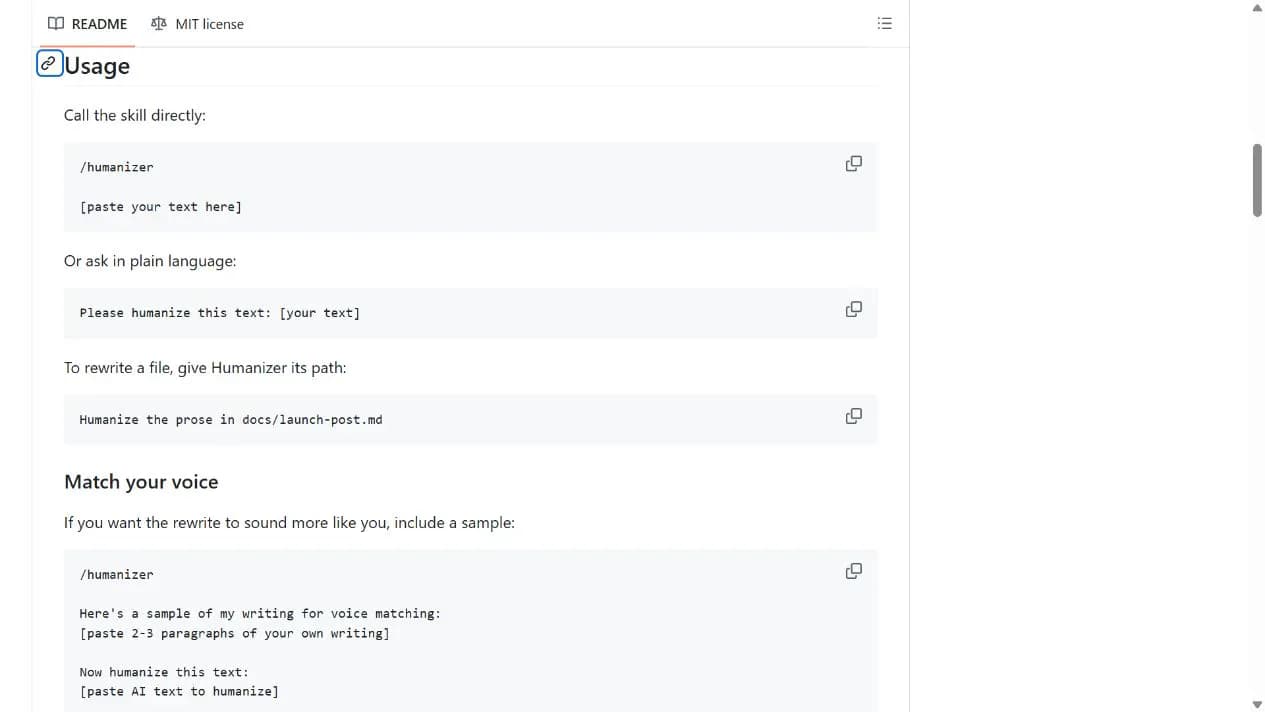
README 区分直接粘贴文字和指定文件路径。文件模式要求只改文字,保留代码、数据和链接目标,结果仍需人工检查。
安装与使用
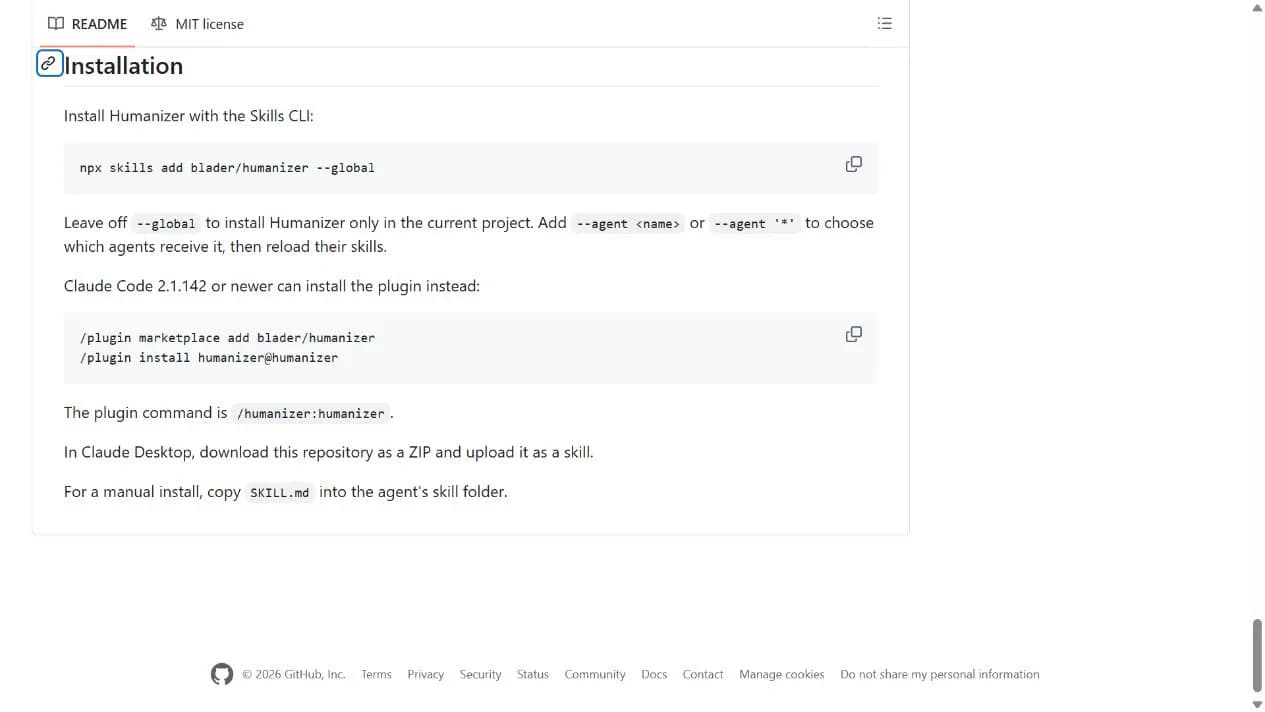
优先在 Claude Desktop 上传仓库 ZIP,再用一段不含隐私的初稿检查改写效果。已有命令行环境的用户可以选择 Skills CLI。
让 AI Agent 帮你安装
把这段话发送给 Codex、Claude Code 或其他可以操作本地环境的 AI Agent。
请帮我设置 Humanizer,项目地址 https://github.com/blader/humanizer。先读 README 的 Installation、Usage 和 SKILL.md,优先说明 Claude Desktop 下载仓库 ZIP 并上传为 Skill 的方法;只有我选择命令行方案时才执行官方 Skills CLI 命令。用我提供的非敏感短文核对姓名、日期和数字是否保留,报告实际验证结果。需要凭据、额外权限、上传私人文件或覆盖已有文件时先向我确认。- 能够使用自定义 Skill 的 Claude Desktop,或已具备 Skills CLI 环境的 Agent 宿主
- 一段获准处理的初稿;如要匹配语气,再准备 2 至 3 段本人文字
项目地址:https://github.com/blader/humanizer
复制地址并按照下方步骤完成设置。- 1上传 Skill 或选择 CLI
打开 GitHub 仓库,在 Code 菜单下载 ZIP;按 README 在 Claude Desktop 的 Skill 界面上传并启用。若选择 CLI,复制获取区的官方命令,确认全局范围后执行。
- 2提供初稿和语气样本
直接输入 /humanizer 并粘贴短文。需要语气匹配时,先附上本人 2 至 3 段文字,再给待改稿;不要加入他人的敏感资料。
- 3逐项比较原稿
检查姓名、日期、数字和引用是否保持原义。文件模式先使用副本,审阅改动后再决定是否替换原稿。
用包含一个姓名、日期和数字的短段落调用 /humanizer。检查输出是否保留这三项事实,是否给出改写与简短自查,且没有增加新经历。插件安装路径的命令为 /humanizer:humanizer。
- CLI 示例带 --global,会影响用户级 Skill;需要项目级安装时按 README 去掉该参数。
- Claude Code 插件方案要求文档所述的 2.1.142 或更新版本。
- 仓库免费不代表模型宿主免费;先核对宿主是否支持自定义 Skill 及其账户条件。
使用场景
编辑邮件或博客
把已有事实写得更清楚,减少空泛形容和重复铺陈;最终稿由作者复核。
统一个人表达
提供自己的旧文样本,让助手参考词语和节奏,避免每次改稿都变成同一种语气。
使用评价
根据 README、SKILL.md 和版本说明,Humanizer 的价值在于把编辑要求说得具体,还明确禁止补造事实。它能给改稿提供检查清单,不能保证文字一定自然,也不能证明作者身份。
值得一试的地方
- 桌面 ZIP 路径不要求编程
- 规则可直接阅读和调整
- 明确保留事实和样本语气
使用前要知道
- 效果依赖所用模型及输入材料
- 规则以英文写作现象为主,中文输出仍需人工编辑
- 不承诺绕过 AI 检测或替代事实核查
README
Humanizer
Overview
Humanizer 是给 AI 助手使用的文字编辑 Skill,帮助删去空泛宣传、重复句式和聊天套话。可以在 Claude Desktop 上传仓库 ZIP 后使用,也能给出自己的写作样本,让改稿尽量保留原有语气。
Getting started
- 优先在 Claude Desktop 上传仓库 ZIP,再用一段不含隐私的初稿检查改写效果。已有命令行环境的用户可以选择 Skills CLI。
- Humanizer 以 Markdown Skill 提供编辑规则,当前说明列出 35 类写作模式。
- 桌面上传 ZIP、Skills CLI 和 Claude Code 插件是不同安装路径;选一条即可。
- 用包含一个姓名、日期和数字的短段落调用 /humanizer。检查输出是否保留这三项事实,是否给出改写与简短自查,且没有增加新经历。插件安装路径的命令为 /humanizer:humanizer。
Configuration
项目地址:https://github.com/blader/humanizer
复制地址并按照下方步骤完成设置。