
项目介绍
ExcelMcp 是一个在 Windows 桌面上运行的本地 MCP 服务器。它通过 Microsoft Excel 的 COM API 驱动真实 Excel,而不是绕过应用直接改写工作簿文件。Agent 因而可以在会话中处理公式、表格、图表、数据透视表、Power Query、DAX、VBA 和 Python in Excel。这个能力也意味着它继承当前用户对本地文件和 Excel 的访问范围,写入、保存、关闭与宏操作需要明确的人工边界。
核心功能
工作簿与范围自动化
创建或打开工作簿后,可读取和批量写入值与公式,管理命名区域、表格、样式、条件格式、验证和计算状态。
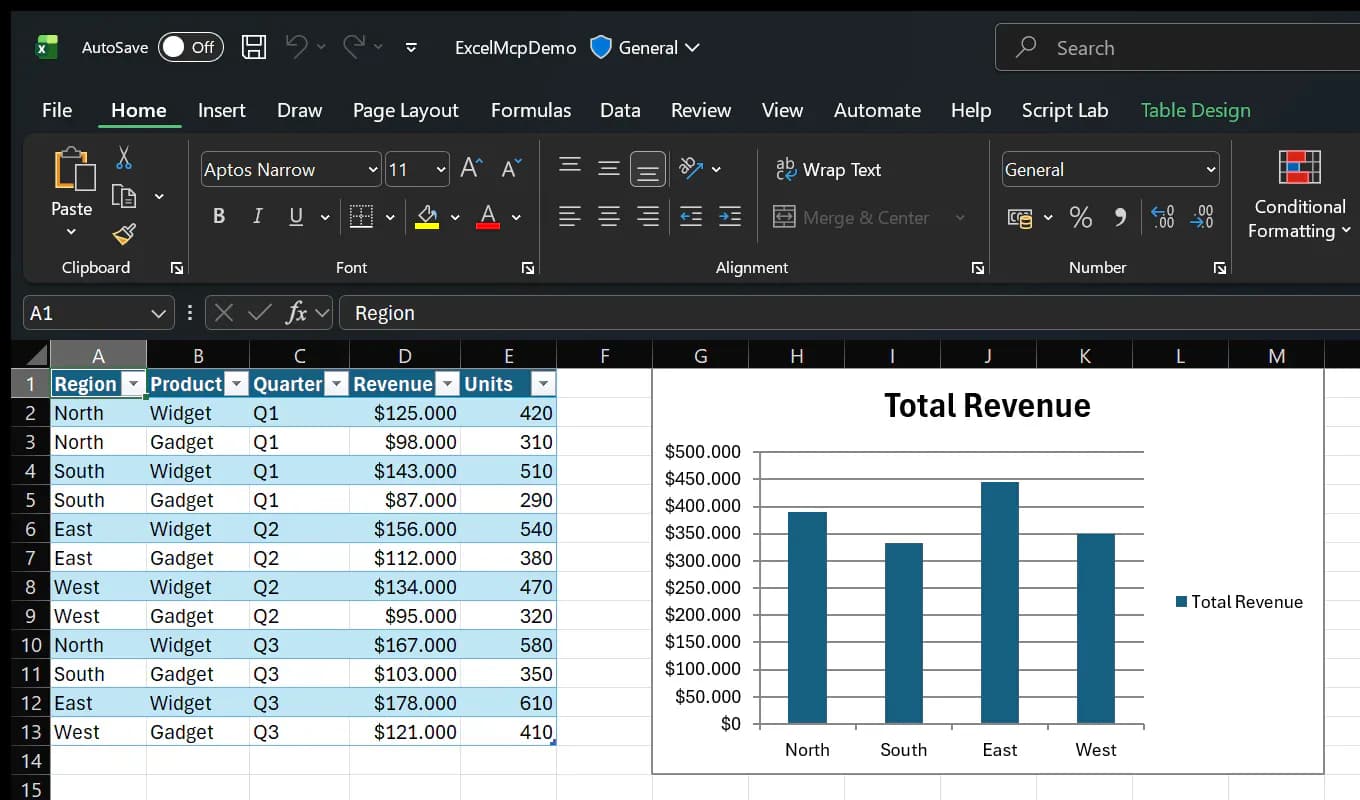
报表、图表与数据透视表
支持图表生命周期、趋势线、误差线、数据标签、数据透视表、切片器、时间线与格式设置。
Power Query 与数据模型
可创建、查看、更新与刷新 Power Query,管理连接和数据模型,并在安装 MSOLAP 时执行 DAX 查询。
VBA 与 Python in Excel
可管理 VBA 模块和运行宏,也可通过 Microsoft 的 Python in Excel 服务执行代码;两者具有不同的权限与数据流。
结构化 MCP 结果
2.1 系列使用官方 MCP SDK,公布输入与输出架构,并用结构化错误区分参数、状态与执行失败。
安装与连接
先确认目标机器满足 Windows、桌面 Excel 和交互会话要求,再根据客户端选择自带服务器的 VS Code 扩展或 npx stdio 配置。首次验证应使用空白测试工作簿,避免接触生产文件。
让 AI Agent 帮你安装
把这段话发送给 Codex、Claude Code 或其他可以操作本地环境的 AI Agent。
请帮我安装并配置 ExcelMcp,项目地址是 https://github.com/sbroenne/mcp-server-excel。先阅读 README.md、docs/INSTALLATION.md、docs/INSTALLATION-MCP-SERVER.md、PRIVACY.md、SECURITY.md 和 LICENSE。确认当前机器是 Windows 10+、已安装 Excel 2016+ 并有可交互桌面;如果使用 npx,再确认 Node.js 18+。先询问我要配置哪个 MCP 客户端和配置作用域,不要覆盖已有 MCP 配置。优先使用文档中的 `npx -y @sbroenne/mcp-server-excel@latest` stdio 配置;如果是 VS Code,可选择自带服务器的扩展。安装后只在我指定的无敏感测试目录创建 test.xlsx,读取工作表、写入一个测试值并保存。不要打开生产工作簿,不要运行宏、启用 VBA 项目访问、发送 M 或 DAX 到外部格式化服务,或调用 Python in Excel,除非我逐项确认。最后报告修改的配置、实际命令、文件路径、版本与验证结果。- Windows 10 或更高版本
- Microsoft Excel 2016 或更高版本
- 使用 npx 时需要 Node.js 18 或更高版本和网络访问
- 使用 VS Code 扩展时需要 VS Code 1.107 或更高版本
- 关闭准备自动化的现有 Excel 工作簿并准备无敏感数据的测试目录
{"mcpServers":{"excel-mcp":{"command":"npx","args":["-y","@sbroenne/mcp-server-excel@latest"],"env":{}}}}- 1确认 Windows 与 Excel 前提
检查 Windows、Excel 和交互桌面会话;使用 npx 时再确认 Node.js 18+ 与网络访问。
- 2备份并添加 MCP 配置
备份客户端现有配置,把 excel-mcp 的 command 设置为 npx,并使用文档给出的包名与参数。
- 3重启客户端并检查连接
重启 MCP 客户端,确认服务器能启动并显示 Excel 工具;若失败,先查看客户端日志和版本输出。
- 4创建隔离测试工作簿
在无敏感数据目录创建 test.xlsx,记录返回的 session_id,并只对该会话执行读写。
- 5读回并安全结束会话
写入一个测试值后读回核对,明确保存并关闭;任何不保存关闭都应视为破坏性动作。
配置后重启 MCP 客户端并确认 excel-mcp 已连接。先让 Agent 创建空白 test.xlsx,再读取工作表列表、写入一个测试值并保存;只有文件存在、读回值一致且没有触碰其他工作簿才算通过。
- 可先运行 `npx -y @sbroenne/mcp-server-excel@latest --version` 检查包是否可启动。
- VS Code 扩展已经包含 MCP 服务器,不要求另装 Node.js 或 .NET。
- NuGet 安装路径面向 .NET 10 集成,普通 MCP 客户端优先使用 npx。
- 目标工作簿需要独占访问,验证前应关闭同名文件。
使用场景
自动生成分析报表
把结构化数据写入工作表,添加公式、格式、表格与图表,再由人工检查后保存。
Power Query 与刷新流程
创建或修改 M 查询、加载结果并刷新连接,同时对可选外部格式化保持明确同意。
数据透视表与 DAX 分析
构建数据透视表、切片器和数据模型度量,在具备 MSOLAP 时执行 DAX 查询。
Excel 模板内的批量写入
在保留既有布局和格式的前提下更新指定范围、公式和命名区域,并读回关键结果。
使用评价
ExcelMcp 的突出价值是通过 Excel 官方 COM API 操作真实桌面应用,并把常见分析与报表任务整理为 31 个工具和 387 个操作。安装、隐私和安全文档对本地文件权限、匿名遥测、远程格式化及 Python in Excel 数据流写得较清楚。主要限制是 Windows 与桌面 Excel 依赖、工作簿独占访问、破坏性操作没有工具级撤销,以及部分高级能力需要额外组件或外部服务。本评估只依据公开仓库与 Release,没有在 Windows 环境安装或运行。
值得一试的地方
- 覆盖工作簿、图表、数据透视表、Power Query、DAX、VBA 与 Python in Excel
- 提供多种安装路径和具体客户端配置示例
- 公开 SECURITY 与 PRIVACY 文档,说明权限、遥测和外部数据流
- MIT 许可证、频繁提交、版本化 Release 与较完整测试结构
使用前要知道
- 只适用于 Windows 桌面 Excel 的交互会话
- 写入、保存、宏和关闭操作可能造成不可逆的数据变化
- 匿名遥测默认存在,部分可选功能会访问外部服务
- 本次没有完成安装或功能实测
README
ExcelMcp
Overview
ExcelMcp 通过 Microsoft Excel COM API 把真实桌面 Excel 接入 MCP,让 Agent 操作工作簿、公式、图表、数据透视表、Power Query、DAX、VBA 与 Python in Excel。 通过 MCP Server 或 CLI 用 AI 自动化真实 Microsoft Excel,覆盖 Power Query、DAX、VBA、数据透视表、图表与 387 个操作。
Getting started
- 先确认目标机器满足 Windows、桌面 Excel 和交互会话要求,再根据客户端选择自带服务器的 VS Code 扩展或 npx stdio 配置。首次验证应使用空白测试工作簿,避免接触生产文件。
- 项目把功能压缩为 31 个面向领域的 MCP 工具,再通过 action 参数提供 387 个操作。
- 工作簿会话可创建、打开、列出、保存和关闭,后续调用需要使用返回的精确 session_id。
- 配置后重启 MCP 客户端并确认 excel-mcp 已连接。先让 Agent 创建空白 test.xlsx,再读取工作表列表、写入一个测试值并保存;只有文件存在、读回值一致且没有触碰其他工作簿才算通过。
Configuration
{"mcpServers":{"excel-mcp":{"command":"npx","args":["-y","@sbroenne/mcp-server-excel@latest"],"env":{}}}}