
项目介绍
Desktop Commander MCP 把本地文件系统、终端、进程和数据分析能力交给支持 MCP 的 AI 客户端。它适合让 Agent 在受控工作区内检索文件、应用小范围修改、运行构建或诊断命令,并持续读取进程输出。它也因此属于高权限本地工具:项目自己的 SECURITY 文档明确说明 allowedDirectories 和命令黑名单都不是安全边界,敏感任务应在 Docker 或虚拟机内运行。
核心功能
文件操作与精确编辑
可读取、写入、移动和删除文件,查看文件元数据,并用 search/replace 或块级差异执行小范围编辑;应把允许目录收窄到单个工作区。
搜索与内容发现
使用 ripgrep 搜索文件名和文件内容,支持流式返回结果,适合大型工作区内的代码、配置和日志定位。
终端与进程管理
可启动命令、维护交互或长期运行会话、增量读取输出,并列出或终止进程;这些能力继承当前用户权限。
数据与文档探索
内存会话支持 Python、Node.js 和 R,并提供 CSV、JSON、Excel、PDF、DOCX 和图片读取路径;具体格式能力取决于文档所列工具和依赖。
配置与诊断
可读取或更新 allowedDirectories、blockedCommands、工具开关、默认 shell 与 telemetryEnabled,并提供日志和配置诊断工具。
安装与连接
准备 Node.js 18+ 后,用 README 的 npx setup、客户端专用命令或标准 STDIO JSON 连接。首次使用前先决定是否需要 Docker/虚拟机隔离,再把 allowedDirectories 限制到单个可信项目并选择是否关闭遥测。
让 AI Agent 帮你安装
把这段话发送给 Codex、Claude Code 或其他可以操作本地环境的 AI Agent。
请帮我安装并安全连接 Desktop Commander MCP。项目地址:https://github.com/wonderwhy-er/DesktopCommanderMCP。先阅读 README.md、SECURITY.md、PRIVACY.md、LICENSE、package.json、server.json 和最新标签;确认 Node.js 18+。优先按当前客户端的官方 README 方法连接:Codex 使用 `codex mcp add desktop-commander -- npx -y @wonderwhy-er/desktop-commander@latest`,其他 STDIO 客户端使用仓库给出的 command/args 配置。不要覆盖已有 MCP 配置,不要扩大到整个文件系统;先把 allowedDirectories 限制为我指定的单个项目目录,并询问我是否将 telemetryEnabled 设为 false。说明目录限制不约束终端命令,敏感环境应改用 Docker 或虚拟机。遇到下载依赖、外部网络访问、执行 shell 命令、写入或删除文件、终止进程、修改配置、启用远程设备功能或扩大权限时先说明并征得同意。安装后先用 get_config 核对配置,再只在测试目录执行无破坏性的 list_directory、read_file 和临时文件写入验证。- Node.js 18 或更高版本,且 npx 可从终端运行
- 支持本地 STDIO MCP 服务器的客户端
- 一个已备份或纳入版本控制、可明确授权的工作目录
- 高敏感场景准备 Docker 或虚拟机,不依赖目录白名单提供隔离
npx @wonderwhy-er/desktop-commander@latest setup- 1先确定隔离级别和工作目录
为普通代码仓库准备已备份或已提交的测试分支,并记录唯一需要访问的绝对路径。若目录中含凭据、生产数据或其他高价值信息,先用 Docker 或虚拟机隔离。
- 2按客户端文档连接本地 STDIO 服务
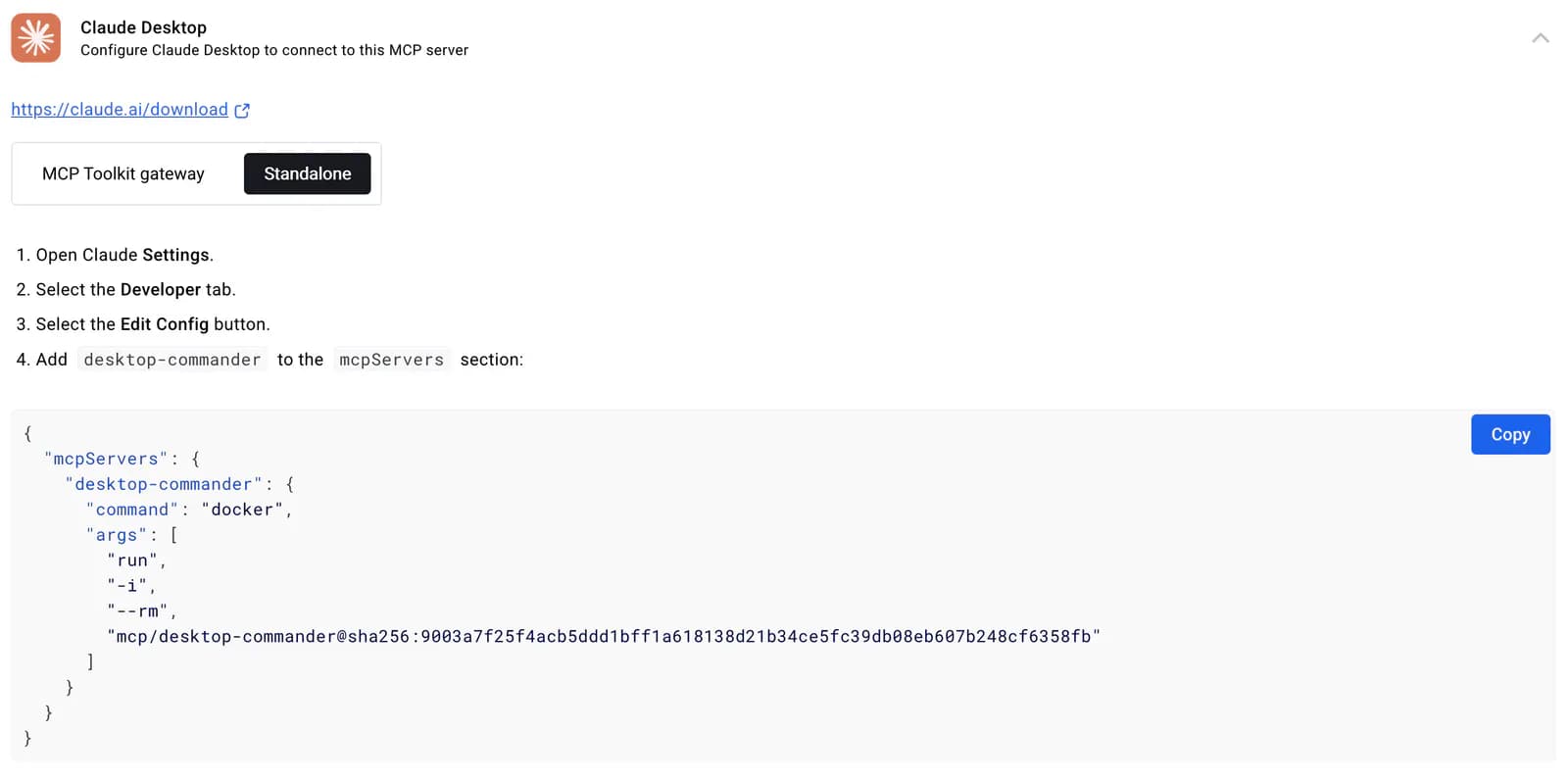
Codex 可运行 `codex mcp add desktop-commander -- npx -y @wonderwhy-er/desktop-commander@latest`;Claude Desktop 可运行 setup 命令;其他客户端使用 README 的 mcpServers JSON。完成后重启或重新连接客户端。
- 3收紧目录、命令与遥测设置
先调用 get_config,再用配置工具把 allowedDirectories 设为目标项目目录,检查 blockedCommands 和禁用的工具,并按隐私偏好设置 telemetryEnabled。不要把这些防护栏当成容器隔离。
- 4用测试目录做最小验证
先列出测试目录并读取一个已知文本文件,再创建、读取和删除一个临时文件。只有在输出和路径范围都正确后,才逐步授权搜索、编辑或终端任务。
重启或重新连接 MCP 客户端后,先调用 Desktop Commander 的 get_config 核对 allowedDirectories、blockedCommands 与 telemetryEnabled;随后只在测试目录执行 list_directory 和 read_file,再创建一个可删除的临时文本文件并核对内容。不要用生产目录或破坏性命令做首次验证。
- Claude Desktop 一键命令为 `npx @wonderwhy-er/desktop-commander@latest setup`,卸载命令为同包的 `remove`
- 标准连接使用 command `npx` 和 args `-y`, `@wonderwhy-er/desktop-commander@latest`
- allowedDirectories 为空代表文件工具可访问整个文件系统;它不限制终端工具
- 在 `~/.desktop-commander/config.json` 将 `telemetryEnabled` 设为 false 并重启服务器可退出遥测
使用场景
代码仓库维护
在受控仓库内搜索符号与配置、读取相关文件、应用精确编辑并运行格式化或测试命令。
本地日志和进程诊断
启动开发服务、持续读取输出、搜索日志内容,并在明确确认后终止卡住的进程。
批量文件整理
在限定目录内查找、移动、重命名或更新一组文件,并用版本控制或备份保留恢复路径。
结构化数据探索
通过内存 Python、Node.js 或 R 会话检查 CSV、JSON、Excel 等文件的列、类型和汇总结果。
使用评价
Desktop Commander MCP 的优势是把文件、搜索、终端、进程和数据探索集中到一个文档完善、近期仍维护的本地 MCP 服务器中。它也明显扩大客户端的主机权限,因此真正的采用门槛不是安装,而是隔离、目录收敛、命令审批和遥测选择。此结论来自仓库文档、源码结构和历史核验,不代表已进行本地实测。
值得一试的地方
- README 覆盖多种主流 MCP 客户端,并给出可复制的安装与卸载方式
- 文件、终端、进程和结构化数据能力覆盖常见本地 Agent 工作流
- SECURITY 与 PRIVACY 文档明确披露防护栏局限、威胁模型和遥测字段
- 仓库未归档,2026 年 8 月仍有功能修复和版本提交
使用前要知道
- 高权限工具会把提示注入或错误指令放大为本地文件和命令风险
- 目录白名单与命令黑名单不是安全边界,终端可绕过部分限制
- 默认遥测需要用户主动退出,且 @latest 不利于可复现部署
- 最新标签与 GitHub 正式 Release 页面存在版本节奏差异
README
Desktop Commander MCP
Overview
面向桌面 MCP 客户端的本地工具服务器,通过 STDIO 提供文件读写与搜索、差异化编辑、终端命令、进程管理和结构化数据分析;能力强但权限面广,应先限制目录并在敏感场景使用容器或虚拟机。 为 Claude 等 MCP 客户端提供终端控制、文件系统搜索和差异化文件编辑能力的 MCP 服务器。
Getting started
- 准备 Node.js 18+ 后,用 README 的 npx setup、客户端专用命令或标准 STDIO JSON 连接。首次使用前先决定是否需要 Docker/虚拟机隔离,再把 allowedDirectories 限制到单个可信项目并选择是否关闭遥测。
- 通过本地 STDIO 向 MCP 客户端暴露文件读写、精确编辑、文件名与内容搜索、终端会话和进程管理工具。
- 提供 Python、Node.js 和 R 的内存会话,可探索 CSV、JSON、Excel 等结构化数据,并能读取 PDF、DOCX 和图片等内容。
- 重启或重新连接 MCP 客户端后,先调用 Desktop Commander 的 get_config 核对 allowedDirectories、blockedCommands 与 telemetryEnabled;随后只在测试目录执行 list_directory 和 read_file,再创建一个可删除的临时文本文件并核对内容。不要用生产目录或破坏性命令做首次验证。
Configuration
npx @wonderwhy-er/desktop-commander@latest setup