
项目介绍
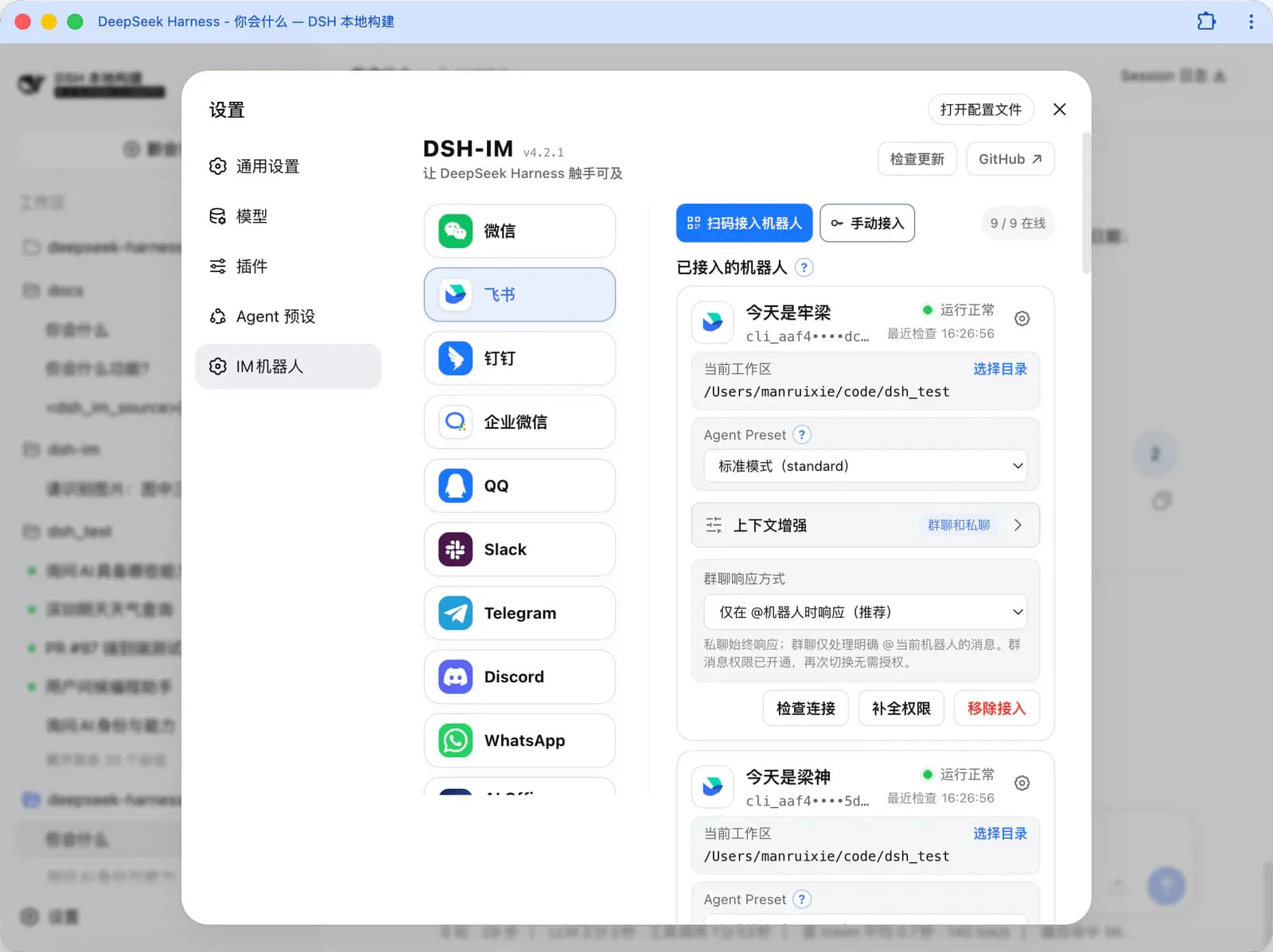
dsh-im 把日常聊天工具变成 DeepSeek Harness 的远程入口。九种渠道集中在同一个设置页,每个机器人单独保存凭据、工作区、模型、Agent Preset 和会话映射。用户可以继续已有任务、补充指令、审批调用、发送图片,也可以让 Harness 把结果文件发回聊天。它不是单纯的通知插件:机器人能接触会话与工具,因此接入前要先划定可信用户和文件访问范围。
核心功能
九渠道统一配置
根据平台提供扫码、Manifest 或 Bot Token 等接入方式;同一渠道可管理多个机器人。
会话与审批
支持 /new、/status、/stop、/steer、/workspace、/session 等命令,并把交互式问题和工具审批传回会话。
图片和结果文件
支持图片输入及九渠道原生附件回传;结果图片优先按图片发送,平台拒绝时可回退为文件。
主动投递与同步
可按 botId + targetId 主动投递文字;已保存的私聊目标可开启默认关闭的双向同步,其范围仅为当前 Host 的私聊文字。
安装与使用
安装 npm 包后重启 DSH Web 并刷新浏览器,从一级设置菜单打开“IM机器人”,绑定一个受控渠道,再用 /status 验证。
让 AI Agent 帮你安装
把这段话发送给 Codex、Claude Code 或其他可以操作本地环境的 AI Agent。
请安装并配置 dsh-im,仓库 https://github.com/xmanrui/dsh-im 。先阅读 README、package.json、LICENSE,核对 Node.js ≥22.19 及 manifest 声明的 DSH 兼容范围。执行 `dsh plugin --profile web add -w @xmanrui/dsh-im`,重启 `dsh web` 并刷新浏览器,在“设置 → IM机器人”配置我选择的渠道。先确认访问对象、工作区和宿主文件权限,再绑定机器人;Token 只提交给受保护的本机凭据存储,不打印或写入普通日志。用 /status 和受控私聊验证。遇到凭据、额外权限、覆盖文件、扩大局域网访问或构建脚本授权时先询问。不要自动启用主动投递或双向同步,不要发送敏感文件。报告实际结果。- Node.js ≥22.19,能够正常运行 DSH Web
- 核对 package.json 声明的 DSH 版本兼容范围
- 准备一个受控平台账号或机器人凭据,并确认访问范围
dsh plugin --profile web add -w @xmanrui/dsh-im- 1核对宿主与访问对象
确认 Node.js ≥22.19,并对照包文件的兼容版本。选一个受控私聊或测试机器人,先确定它能使用的工作区和工具权限。
- 2安装、重启并打开新入口
执行 `dsh plugin --profile web add -w @xmanrui/dsh-im`,重启 `dsh web` 并刷新浏览器,打开“设置 → IM机器人”。
- 3绑定渠道并选择工作区
选择所需平台,按页面完成扫码或凭据绑定。核对机器人卡片的工作区、模型和 Agent Preset;Telegram/WhatsApp 根据需要使用白名单或受限访问模式。
- 4验证会话与文件边界
发送 /status 和一条普通私聊,确认能收到回答。若改了模型或预设,先 /new。首次文件测试只使用专门准备的非敏感小文件,不发送整个项目或凭据。
等待机器人显示在线,发送 /status 检查 Harness 连接,再用普通私聊确认回答。需要网页“检查连接”发送测试消息时,机器人必须先收到至少一条私聊以记录目标;WhatsApp 使用账号自聊。
- 网页入口是“设置 → IM机器人”,不是旧版“设置 → 插件”。
- 换模型或 Agent Preset 后,已有会话不变;先发 /new,再发普通消息才会按新选择创建会话。
- trusted-host 复用 Host/Origin 防护,不是用户认证;不要为省事暴露管理接口。
- Telegram 若需 Node 环境代理支持,README 要求 Node.js ≥22.21,并在改代理后重启 Host。
使用场景
离开电脑后继续任务
在可信 IM 私聊中查看状态、补充指令或停止任务,不必公开 DSH 管理端口。
把结果送回沟通渠道
将非敏感的报告或截图作为原生附件回传,先确认收件人、平台权限及文件访问边界。
使用评价
判断依据当前 README、package.json、LICENSE 与提交记录。它的价值是把会话控制、审批和结果交付接到已有聊天工具;相比只发通知,更贴近完整任务流程。但文件回传权限也更宽,不能因为有白名单或扫码接入就忽略宿主权限。本站未绑定机器人或测试真实消息。
值得一试的地方
- 九渠道共享设置与会话控制流程
- 多机器人可独立保存工作区和预设
使用前要知道
- 文件回传默认可用,插件不额外限制来源、工作区或扩展名,应在宿主层约束文件权限
- 双向同步不支持群聊、Topic、Thread 和显式远程 harnessBaseUrl
- 平台权限、发送额度与附件限制会影响实际交付
README
dsh-im
Overview
将飞书、微信、钉钉、企业微信、QQ、Slack、Telegram、Discord 和 WhatsApp 接入 DeepSeek Harness,在聊天中延续会话、审批工具调用及收发文件。 将飞书、微信、钉钉、企业微信、QQ、Slack、Telegram、Discord 和 WhatsApp 接入 DeepSeek Harness,在聊天中延续会话、审批工具调用及收发文件。
Getting started
- 安装 npm 包后重启 DSH Web 并刷新浏览器,从一级设置菜单打开“IM机器人”,绑定一个受控渠道,再用 /status 验证。
- 九渠道集中在一级设置菜单的“IM机器人”页面;旧的“插件”页面入口已移除。
- 本机 Web 与 Desktop 优先复用当前 Host 内部服务,不需要为了接入默认开启局域网访问。
- 等待机器人显示在线,发送 /status 检查 Harness 连接,再用普通私聊确认回答。需要网页“检查连接”发送测试消息时,机器人必须先收到至少一条私聊以记录目标;WhatsApp 使用账号自聊。
Configuration
dsh plugin --profile web add -w @xmanrui/dsh-im